Sharepoint Site Setup
Nella configurazione del Sito SharePoint (DCS) è necessario connettere Dynamics 365 CE con SharePoint utilizzando una AppRegistration.
Le informazioni richieste sono:
| Campo | Descrizione |
|---|---|
| Application (client) ID | ID client dell’applicazione Azure. |
| Client Secret | Secret dell’applicazione Azure. |
| Tenant Id | ID tenant di Azure a cui connettere il client (dove è presente il sito SharePoint) |
Prerequisiti:
- Configurare l’integrazione del sito SharePoint – vedi Benefici della gestione documentale con integrazione SharePoint - Power Platform | Microsoft Learn
- Creare una App Registration e configurarla come documentato in DocSolutions per SharePoint (BC)
- L’utente che effettua la configurazione deve avere i ruoli System Administrator + DocSolutions Admin assegnati
- L’utente applicativo deve avere il ruolo DocSolutions User assegnato
Importante per la comunicazione degli errori:
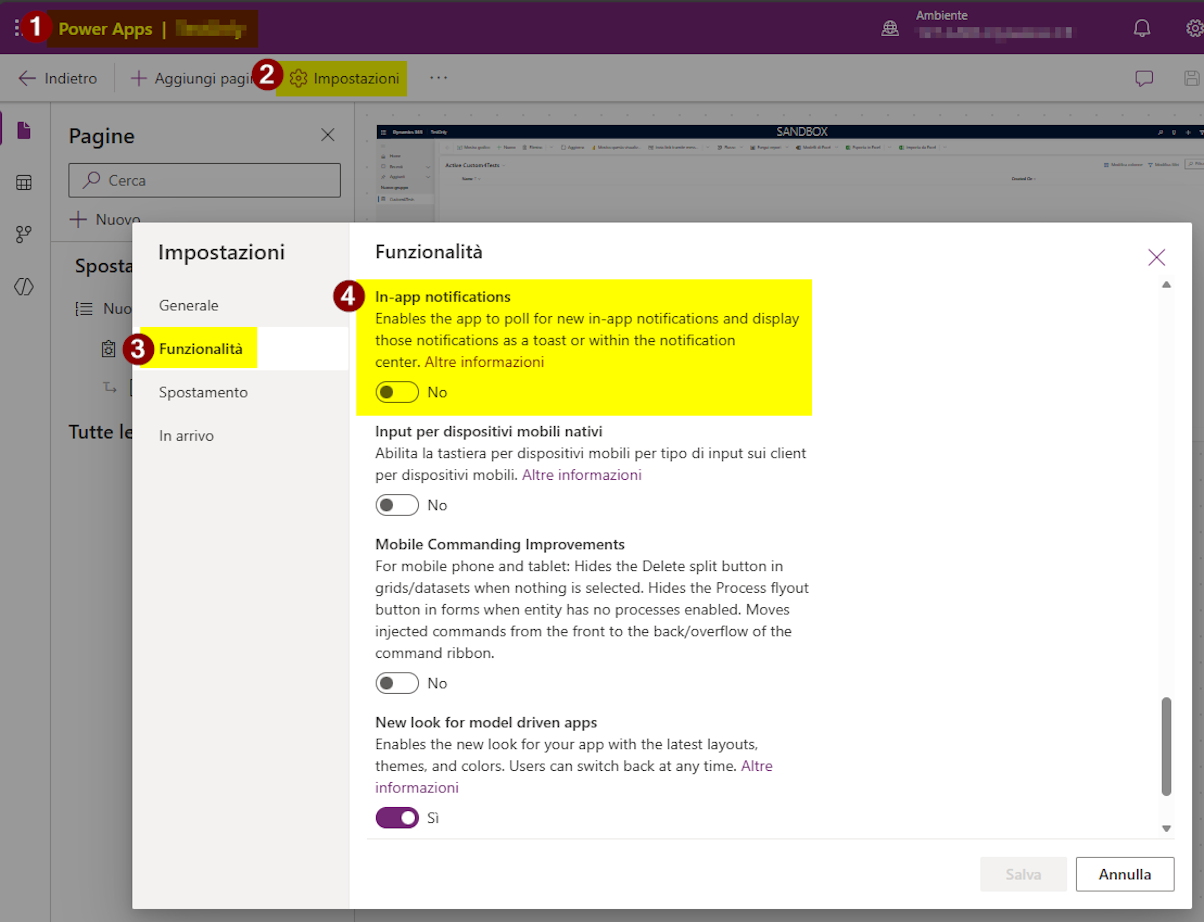
DocSolutions notificherà errori nella creazione delle cartelle SharePoint o messaggi di licenza tramite notifiche in-app; questa funzionalità deve essere abilitata in tutte le app in cui i messaggi devono essere mostrati.
Dal portale Power Apps: apri l’app (tutte le app utilizzate dal cliente con DocSolutions), clicca su Impostazioni, seleziona la scheda Funzionalità e abilita il flag In-app notifications.
Configurazione del Sito SharePoint
- Apri l’app DocSolutions e vai su SharePoint Sites
- Apri il sito in cui DocSolutions deve essere configurato (può essere più di uno)
- Apri la scheda DocSolutions e configura i seguenti campi:
- Client ID
- Client Secret
- Tenant ID
Una volta salvato il record, il client secret sarà criptato e l’ID del sito SharePoint sarà popolato. Message Status indica il risultato del test di connessione; se viene mostrato un messaggio di errore, correggere la configurazione di conseguenza.
NOTA
Deve essere attivata una licenza valida di DocSolutions per SharePoint per il cliente, basata sul Tenant ID.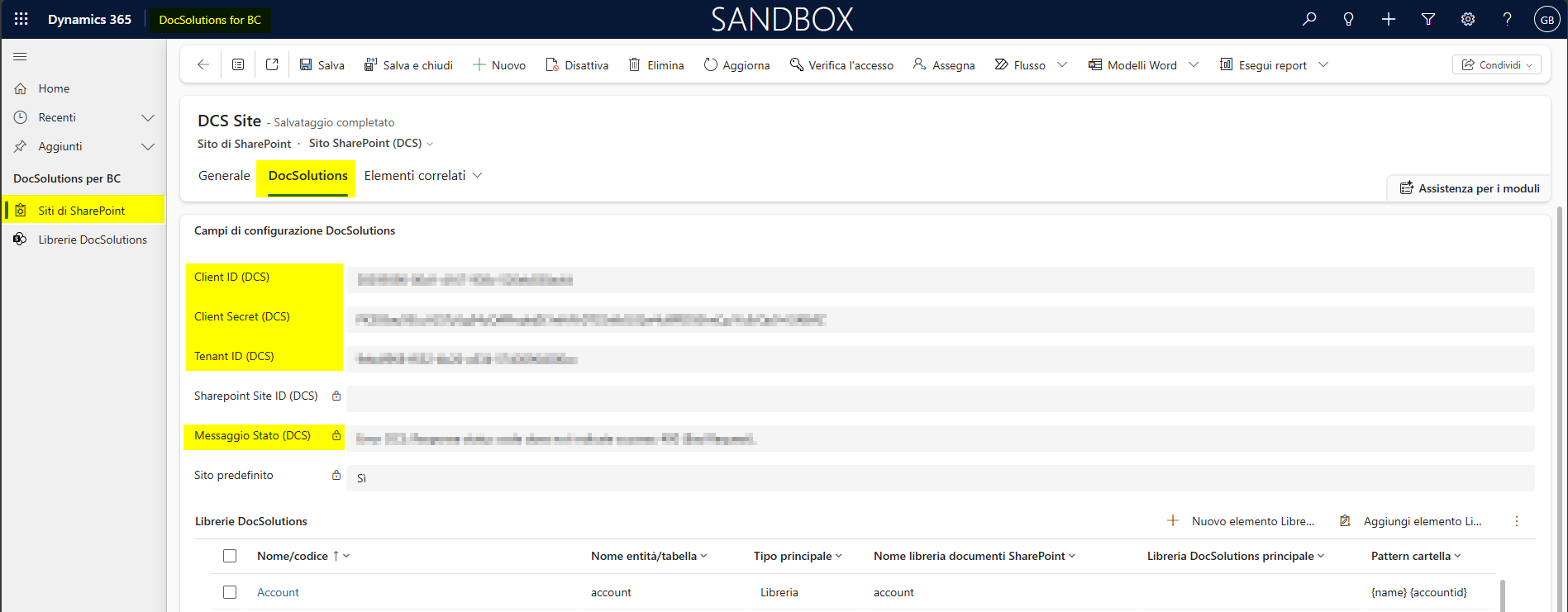
DocSolutions Library Setup
Ogni entità in Dynamics 365 CE può essere configurata per utilizzare DocSolutions per CE; se l’entità non è configurata nella Gestione Documenti, verrà aggiunta.
DocSolutions per CE può creare cartelle e sottocartelle nel sito SharePoint, ma le Document Libraries devono essere create con la funzionalità standard o manualmente nel sito.
Configurazione Libreria
- Apri il link DocSolution Libraries
- Aggiungi un nuovo record (di tipo DocSolutions Library)
- Compila i seguenti campi:
| Nome/Codice | Codice o Nome della libreria DocSolutions |
|---|---|
| Entity/Table name | Nome logico dell’entità/tabella |
| SharePoint Site | Sito SharePoint dall’elenco dei siti esistenti |
| Folder Pattern | Stringa composta da un mix di valori di campi e testo fisso; i campi (nome logico) devono essere specificati tra parentesi graffe; es. {fieldname}; questi campi devono essere impostati come obbligatori per avere il nome corretto della cartella alla creazione |
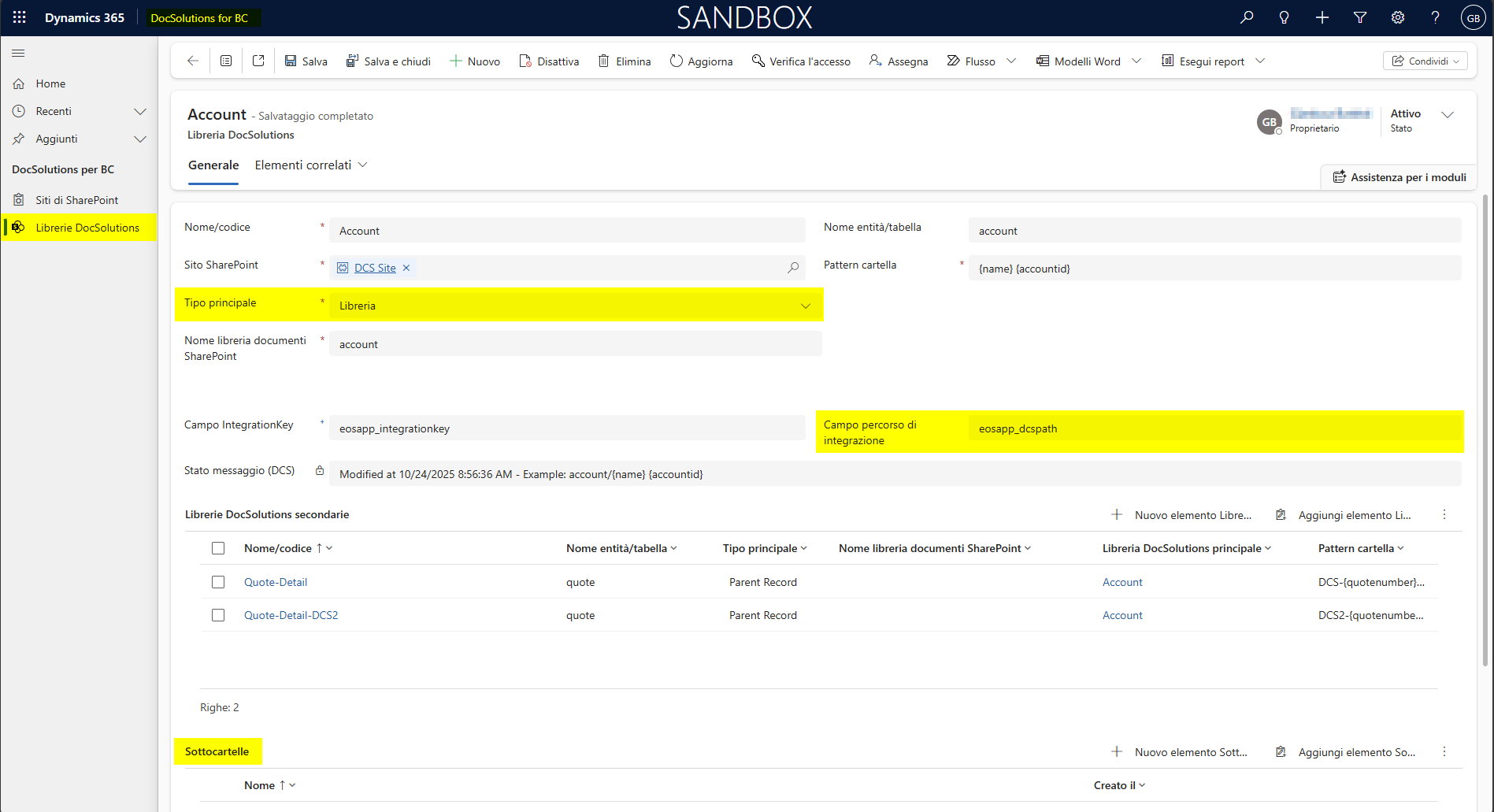
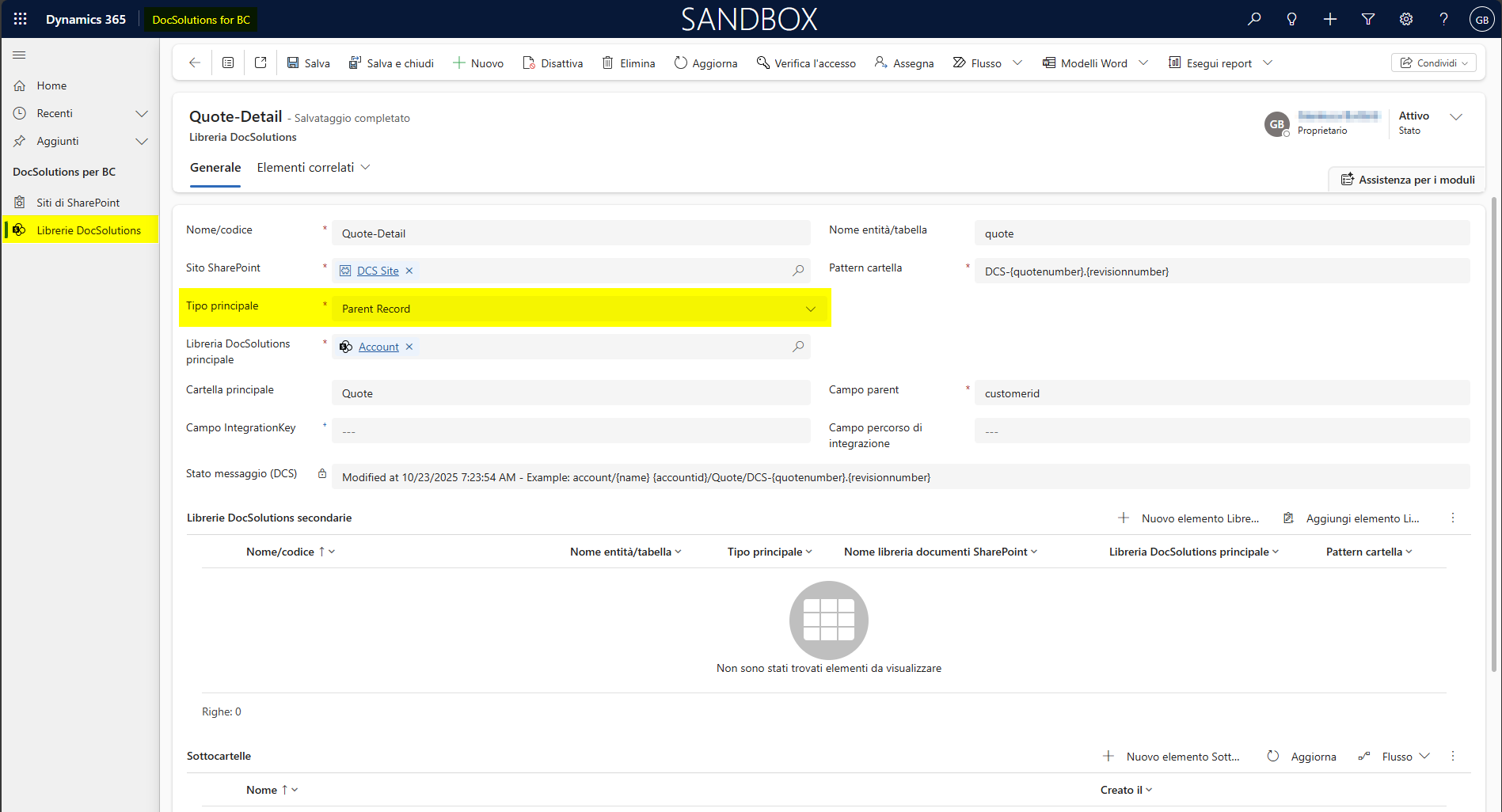
| Parent Type | Può essere: Library: la cartella è creata sotto la Document Library specificata Parent Record: la cartella è creata sotto la cartella di un record padre (in una sottocartella fissa – es. account/ |
| Se Parent Type = Library | SharePoint Document Library Name: deve esistere in SharePoint; è il nome della libreria dove vengono create le cartelle |
| Se Parent Type = Parent Record | Parent DocSolutions Library: libreria DocSolutions padre che crea la cartella padre (obbligatorio) Parent Folder: nome cartella fisso (opzionale) Parent Field: nome logico del campo che collega il record dell’entità con il record padre |
| Integration Key | Campo opzionale che indica il campo di integrazione usato per BC-CE |
| Integration Path Field | Obbligatorio se le cartelle devono essere condivise tra CE e BC; nelle tabelle account e product sono presenti i campi eosapp_dcspath pronti per questo scopo; i valori di questo campo devono essere sincronizzati tra i due sistemi |
| Message Status (DCS) | Si compilerà automaticamente con il risultato della configurazione (OK o errore) |
- Inoltre, è possibile creare sottocartelle fisse nella sottogriglia sottostante.
Esempio per DCS Library con Parent Type = Library
Esempio per DCS Library con Parent Type = Parent Record
Feedback
Was this page helpful?
Glad to hear it! Please tell us how we can improve.
Sorry to hear that. Please tell us how we can improve.